Title: 如何使用QPython开发Android应用 Date: 2014-07-03 10:25 Tags: howto, qpy, python, ssh, script Slug: 1st-qpython-app-for-android Author: River
[TOC]
QPython可以理解为为Quick Python,它是一个脚本引擎,目前可以在应用市场里找到两个QPython, 一个为QPython,另一个为QPython3,前者为Python2核心,后者为Python3核心,在本章节里面我们重点所介绍的是支持Python2的QPython版本,不过正如Python3和Python2一样,本Codelab所介绍的方法,经过兼容性调整即可移植到QPython3上.
相对于传统的Android Java开发过程,QPython可以提供更快捷的Python开发支持,它集成的Python解析器为Python脚本提供了一个便捷的运行环境支持,除了支持Python绝大部分系统库之外,它还支持Python世界中海量的第三方库,大部分库可以无经修改即可应用于QPython,部分C/C++等编译性语言混编的库可以通过NDK跨平台编译后应用于QPython.
除了拥有Python这个脚本引擎本身特性外,QPython还根据Android系统的特点深入扩展,实现了QRCodeReader(通过摄像头读取QRCode的代码片段),QEdit(掌上快捷Python编辑器)等功能;除此之外, QPython还扩展了对应的程序运行框架:约定了脚本和项目 (可以包含多个资源的,由一个main.py作为程序入口)两种程序单元,并扩展了项目的定义,在项目的基础上定义了WebApp应用框架,GUI应用框架等. 这些延伸能够极大地方便开发者在Android上灵活便捷地开发QPython应用程序.
本篇QPython Codelab通过教会大家如何使用QPython开发一个Android应用 - <<PM2.5早知道>>
开发者在使用QPython开发时可以借助其社区和Wiki等网站,此外,也可以通过社区或者支持邮件的方式直接与其开发者沟通:
在进阶之前,我们明确本项目<<PM2.5早知道>>的项目目标,它是一个PM2.5预报程序,它可以帮助我们知道我们所在地点的PM2.5情况,为出行防护做准备.
我们将使用QPython的WebApp应用框架开发,这样只需要掌握Web开发以及Python开发技能即可顺利实现目标.

在真正启动之前,确定你基本满足以下列表展示的配置
###基础配置
程序猿,懂得一点Python开发和Web开发想必是极好的. (如果你不懂也没关系,学完就懂)
- Python,JAVA,C,C++,HTML,JS,CSS 少量经验
- 精通A-Z 26字母, 熟练Cnglish
手机: 电信协议 三星 Note2 N7108ZMDMF1 (或同类智能手机, 不要求 root):
- Android 4.1.1 JRO03C
- 刷的是 MIUI-3.3.15 野生版
- CPU 四核 1.6GHz
- 内存 2G
- 存储 16G
Web程序员的程序开发环境也可以说是必需的,当然如果你是手机键盘操作神人,可以用手机用发短信的小手把程序开发出来,可省略该设备同时接受大家的膜拜
本人主要使用 MBP 12下半年版
- OS X 10.9.1
- Core i7 2.2GHz
- 8G 内存
- 500G 机械硬盘
当然,任何可以自在连接各种应该连接协议的系统和主机都是可以的.
QPython WebApp应用框架能够让具有Web开发背景的开发者快速构建Android本地应用. 作为开发者,充分掌握你手中的利器,才能做到庖丁解牛,游刃有余地推动项目,接下来,你只需要30分钟,即可掌握QPython以及WebApp应用框架.
QPython是我们项目的运行容器,我们所开发的项目需要运行在QPython之上(当然QPython也提供其他不同定位的程序开发支持,可以在以后的Codelab教程中逐一展示),因此你需要掌握以下使用技巧:
- 了解QPython的基本功能,能使用开始按钮以及开发者工具面板
- 你需要知道如何把项目上传或更新到QPython中
- 你需要掌握如何使用QPython运行项目
- 程序运行出错,如何查看错误信息,这个是作为开发者必备的技能
- 有些小的改动,比起上传或者更新整个项目而言,使用自带的QEdit方便第修改源代码可能会更简单
- 如果你想使用第三方库,你需要知道如何使用QPython来安装第三方库
更多详情可以参考如何使用QPython,以及如何使用QPython开发第一个HelloWorld
为了让Web开发者能够快速上手Android应用开发,QPython推出了WebApp框架,它包括两个部分
- 基于Bottle框架的可定制本地Web服务器
- 构建于Android系统的WebView容器,
实现上述两个特性,就我们能够轻松地让QPython运行本地WebApp,避免传统服务端WebApp的网络传输瓶颈问题,获得更佳用户体验,此外,通过让Python能作为Backend语言,拥有更强大的包括网络,图像,运算等多种处理能力. 再加上强大的Python第三方库支撑,拥有Python/Web开发经验的人即可轻松开发体验良好的WebApp
更多详情可以参考QPython WebApp帮助
掌握了QPython基础使用以及其WebApp框架后,我们可以开始针对我们的项目目标设计应用系统
- 输入:输入部分及为根据用户地理位置
- 输出:用户所在城市的PM2.5数值以及对应的防护措施建议
- 业务处理:通过地理位置坐标获得所在城市,通过请求PM2.5接口数据源获得PM2.5数值,再根据等级区分展示对应的防护措施建议
- 地理位置信息:通过QPython的SL4A接口可轻易获得
- 根据地理位置查询所在城市
- PM2.5数据来源:根据PM2.5API可以查询到所在城市的PM2.5数值情况
了解QPython的地理位置的SL4A接口,掌握PM2.5的数据来源接口,Google的根据地理坐标查询所在城市
- 主要为根据不同的PM2.5展示做不同的预警展示,并能满足用户查看详情的需求
- 技术实现方面我们选定使用Bootstrap作为前端框架:Bootstrap能根据设备的宽度的不同提供适配的界面框架.
- 在开发机器上安装bootstrap, bottle,象Web开发一样去开发, 本地调试后
- 以上传到QPython运行目录/sdcard/com.hipipal.qpyplus/projects/
- 通过QPython的运行按钮运行查看效果
将在个人电脑上开发的项目上传到手机上有以下方法
- 启动QPython自带的FTP服务:在设置中可以看到FTP服务,开启FTP服务后会显示当前侦听的地址,端口以及帐号,你可以通过FTP客户端将项目目录上传到QPython运行目录
- 如果你的电脑安装了Android开发套件,你也可以连接手机到开发机后,执行 adb push <本地目录> /sdcard/com.hipipal.qpyplus/projects/PM2.5 来把项目上传到QPython的项目目录
我们可以使用标准的本地Web开发流程去推进应用开发,左侧为浏览器, 中间为VIM窗口,右侧我们启动bottle开发的Web进程(QPython内建支持Bootle Web框架)
在你的开发机上下载Bootstrap, 并配置Python+bottle运行环境,按照QPython WebApp的规范建立项目目录

- 你可以将项目上传到手机的QPython项目目录
- 点击开始按钮即可看到PM2.5选项
- 启动后可以看到运行效果


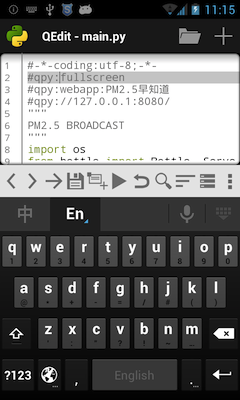
如果应用的入口文件main.py文件中没有#qpy:fullscreen,则应用默认会具备QPython的导航,如果想要WebView组件按照全屏模式运行,则在main.py中增加#qpy:fullscreen即可

我们能在UI开发过程实现界面流程,结合模拟数据,展示了应用业务. 以下截图分别是在开发机上WEB浏览器中运行的截图和在Android手机中用QPython运行的截图.


在UI开发的基础上进行能攻开发,即可得到我们最终的版本,下列为几个关键过程的参考代码:
Droid = androidhelper.Android()
location = Droid.getLastKnownLocation().result
location = location.get('network', location.get('gps'))
ud  = urllib.urlopen('http://maps.google.com/maps/api/geocode/json?latlng=%s&sensor=true' % location)
json_result = ud.read()
ud.close()
""" process json_result """
ud = urllib.urlopen('http://www.pm25.in/api/querys/pm2_5.json?city=%s&token=%s' % (city, token))
json_result = ud.read()
ud.close()
""" process json_result """
if pm25_quality == '优':
    ...
elif pm25_quality == '良好':
    ...
elif pm25_quality == '不好':
    ...
elif pm25_quality == '差劲':
    ...
else:
    ...
将关键代码实现后输出即可实现我们本次的目标
你可以获得PM2.5早知道项目源代码源代码
此外,你还想增加什么功能?天气预报, PM2.5变化趋势图以及预测 ?Just do IT !
开发项目完成后,是否希望在你的手机上有快速启动的入口,而不需要经过层层点击才能启动? 最简单的方法是你可以在我的QPython浏览界面中,长按该项目图表,则能够在Android桌面创建一个快捷链接.

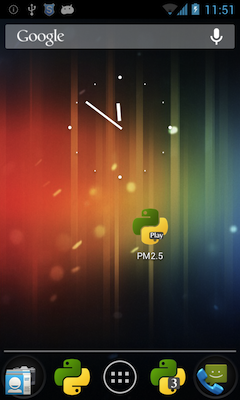
此外,如果你想设置其为QPython启动按钮首选启动的应用程序而不显示当前的启动菜单,你可以在设置中,通过设置默认程序为你开发的程序即可完成.
应用开发出来了,不发布出去让大家爽爽?目前QPython的程序发布有以下途径
除了原始但是好用的的手工copy方式之外,你还可以通过QPython的方式
你可以自定义安装程序,然后生成QRCode,让其他人扫描QRCode并运行的方式安装上你的App.
使用QRCode工具声称QRCode代码,然后将QRCode图片另存到本地再发布
QPython的market提供了几个Javascript函数定义,你能够方便地在自己的网页中调用,让使用QPython内嵌浏览器访问这些页面中可以方便地安装上.
目前官方暂时还不支持该方式,但官方团队已经将释出QPySDK其放入其接下来的发展计划
目前官方暂时还不支持该方式,是否推出官方QPython商店尚未有明确计划
- 开发确实很简单,很快
- 分发过程很有意思
简单回顾一下整个从完全小白到折腾出当前扫盲文章的时间投入:
- NH: 经ZQ大妈忽悠许久,实在推托不了了,于是开始酝酿该文章(N>420)
- 1H: 所有相关资料收集,概览
- 4H: 整理为文章
- 140703 DAMA 格式编修
- 140701 River 在党的生日这天专意发布初稿
- 140626 River 创建