Testen mit dem C# Dev Kit
Das Testen in C# in Visual Studio Code wird durch die Erweiterung "C# Dev Kit" ermöglicht. Es handelt sich um eine schlanke Erweiterung, die Ihre C#-Entwicklungserfahrung verbessert.
Übersicht
Die Erweiterung unterstützt die folgenden Test-Frameworks
Die C# Dev Kit-Erweiterung bietet die folgenden Funktionen
- Testfälle ausführen/debuggen
- Testbericht anzeigen
- Tests im Testing Explorer anzeigen
Voraussetzungen
- .NET 6.0 SDK oder neuer
- Visual Studio Code (Version 1.58.0 oder neuer)
- C# Dev Kit
Projekteinrichtung
Hinweis: Wenn Sie Ihr C#-Test-Framework bereits in Ihrem Projekt eingerichtet haben, können Sie direkt zum Abschnitt „Funktionen“ springen.
Testen aktivieren und Test-Framework-Pakete zu Ihrem Projekt hinzufügen
Sie können ein Test-Framework für Ihr Projekt mit nur wenigen Schritten im Projektmappen-Explorer (Solution Explorer) aktivieren
xUnit
Öffnen Sie die Befehlspalette, wählen Sie .NET: New Project.., dann xUnit Test Project und geben Sie Name und Speicherort für das neue Projekt an. Dadurch werden ein neues Projekt und ein Verzeichnis erstellt, das xUnit als Testbibliothek verwendet und den Test-Runner konfiguriert, indem die folgenden <PackageReference />-Elemente zur Projektdatei hinzugefügt werden.
- Microsoft.NET.Test.Sdk
- xunit
- xunit.runner.visualstudio
- coverlet.collector
Führen Sie über das Terminal den folgenden Befehl aus
dotnet add [location of your test csproj file] reference [location of the csproj file for project to be tested]
NUnit
Öffnen Sie die Befehlspalette, wählen Sie .NET: New Project.., dann NUnit3 Test Project und geben Sie Name und Speicherort für das neue Projekt an. Dadurch werden ein neues Projekt und ein Verzeichnis erstellt, das NUnit als Testbibliothek verwendet und den Test-Runner konfiguriert, indem die folgenden <PackageReference />-Elemente zur Projektdatei hinzugefügt werden.
- Microsoft.NET.Test.Sdk
- nunit
- NUnit3TestAdapter
Führen Sie über das Terminal den folgenden Befehl aus
dotnet add [location of your test csproj file] reference [location of the csproj file for project to be tested]
MSTest
Öffnen Sie die Befehlspalette, wählen Sie .NET: New Project.., dann MSTest Test Project und geben Sie Name und Speicherort für das neue Projekt an. Dadurch werden ein neues Projekt und ein Verzeichnis erstellt, das MSTest als Testbibliothek verwendet und den Test-Runner konfiguriert, indem die folgenden <PackageReference />-Elemente zur Projektdatei hinzugefügt werden.
- Microsoft.NET.Test.Sdk
- MSTest.TestAdapter
- MSTest.TestFramework
- coverlet.collector
Führen Sie über das Terminal den folgenden Befehl aus
dotnet add [location of your test csproj file] reference [location of the csproj file for project to be tested]
Funktionen
Testfälle ausführen/debuggen
Sobald Sie Testfälle geschrieben haben, müssen Sie Ihr Testprojekt erstellen (build), damit diese als Test erkannt werden. Öffnen Sie die Befehlspalette und wählen Sie .NET: Build. Dies erstellt Ihr Projekt.
C# Dev Kit generiert Verknüpfungen (die grüne Play-Schaltfläche) auf der linken Seite der Klassen- und Methodendefinition. Um die entsprechenden Testfälle auszuführen, wählen Sie die grüne Play-Schaltfläche. Sie können auch mit der rechten Maustaste darauf klicken, um weitere Optionen anzuzeigen.
Test Explorer
Der Test-Explorer ist eine Baumansicht, die alle Testfälle in Ihrem Arbeitsbereich anzeigt. Sie können die Becher-Schaltfläche (Beaker) in der linken Aktivitätsleiste von Visual Studio Code auswählen, um ihn zu öffnen. Sie können dort auch Ihre Testfälle ausführen/debuggen und die Testergebnisse einsehen. Wenn Sie noch keinen Build Ihres Projekts durchgeführt haben, wählen Sie die Schaltfläche Tests aktualisieren (Refresh Tests), um einen Build durchzuführen und alle Ihre Tests zu erkennen.
Codeabdeckung (Code Coverage) im C# Dev Kit
Das C# Dev Kit unterstützt jetzt die Codeabdeckung über die VS Code Code Coverage-APIs. Mit dieser Funktion können Sie die Effektivität Ihrer Tests messen, indem angezeigt wird, welche Codezeilen während des Tests ausgeführt werden und welche nicht.
Die Codeabdeckung ist eine Metrik, die den Prozentsatz Ihrer Codebasis verfolgt, der von automatisierten Tests ausgeführt wird. Sie hilft dabei, ungetestete Codeabschnitte zu identifizieren und die Qualität Ihrer Tests durch umfassende Abdeckung zu verbessern.
Hinweis: Um die Codeabdeckung zu aktivieren, stellen Sie sicher, dass Sie die neueste Version des C# Dev Kits installiert haben.
Um Ihre Tests mit Codeabdeckung auszuführen, folgen Sie diesen Schritten
-
- Öffnen Sie den Test-Explorer über die Aktivitätsleiste.
-
- Wählen Sie „Tests mit Abdeckung ausführen“ (Run Your Tests with Coverage): Wählen Sie die Tests aus, die Sie ausführen möchten, und führen Sie sie mit Abdeckung aus.
-
- Abdeckungsdaten anzeigen: Die Codeabdeckungsdaten werden automatisch generiert und zusammen mit Ihren Testergebnissen im Test-Explorer angezeigt.
Wenn Sie einen Abdeckungsbericht generiert haben und das Ergebnis in VS Code anzeigen möchten
-
- Verwenden Sie die Befehlspalette: Öffnen Sie die Befehlspalette (⇧⌘P (Windows, Linux Ctrl+Shift+P)) und suchen Sie nach „Test: Show Coverage“, um auf die Abdeckungsdaten zuzugreifen.
-
- Im Editor hervorgehobene Codeabdeckung anzeigen
- Grüne Linien: Kennzeichnen getesteten Code.
- Rote Linien: Kennzeichnen ungetesteten Code.
-
- Zusammenfassung im Test-Explorer: Der Test-Explorer bietet eine allgemeine Zusammenfassung der Abdeckung und ermöglicht es Ihnen, bestimmte Dateien oder Methoden zu untersuchen, die zusätzliche Tests erfordern.
So verbessern Sie die Testabdeckung Ihres Codes
- Überprüfen Sie den Abdeckungsbericht (im Test-Explorer oder Editor), um Bereiche zu identifizieren, die rot markiert sind – dies weist auf ungetesteten Code hin.
- Erstellen Sie neue Tests, um die im Bericht hervorgehobenen ungetesteten Bereiche abzudecken.
- Führen Sie die Tests erneut aus und überprüfen Sie die aktualisierte Abdeckung, um sicherzustellen, dass Ihr Code gut getestet ist.
Testergebnisse anzeigen
Nach dem Ausführen/Debuggen der Testfälle wird der Status der zugehörigen Testelemente sowohl in den Editor-Dekorationen als auch im Test-Explorer aktualisiert.

Sie können die Links im Stack-Trace auswählen, um zum Quellort zu navigieren.
VS Code Testbefehle
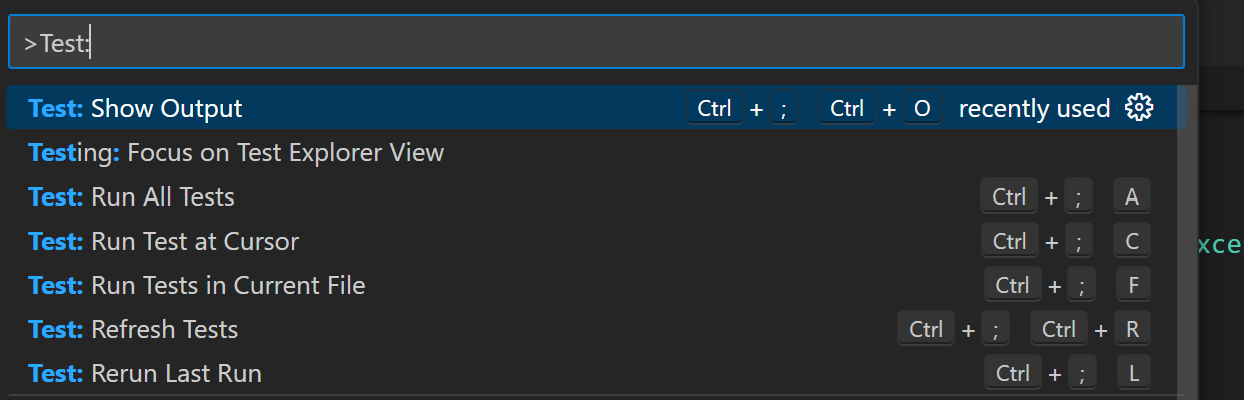
Es gibt Testbefehle (z. B. Alle Tests ausführen), die gefunden werden können, indem man in der Befehlspalette nach Test: sucht (⇧⌘P (Windows, Linux Ctrl+Shift+P)).
VS Code Testeinstellungen
Es gibt VS Code-Einstellungen speziell für das Testen, die gefunden werden können, indem man im Einstellungs-Editor nach Testing sucht (⌘, (Windows, Linux Ctrl+,)).
