C/C++ für Visual Studio Code
Die C/C++-Unterstützung für Visual Studio Code wird durch eine Microsoft C/C++-Erweiterung bereitgestellt, um eine plattformübergreifende C- und C++-Entwicklung unter Windows, Linux und macOS zu ermöglichen. Wenn Sie eine *.cpp-Datei erstellen, fügt die Erweiterung Funktionen wie Syntax-Hervorhebung (Farbdarstellung), intelligente Vervollständigungen und Hover-Infos (IntelliSense) sowie Fehlerüberprüfung hinzu.

Erweiterung installieren
- Öffnen Sie VS Code.
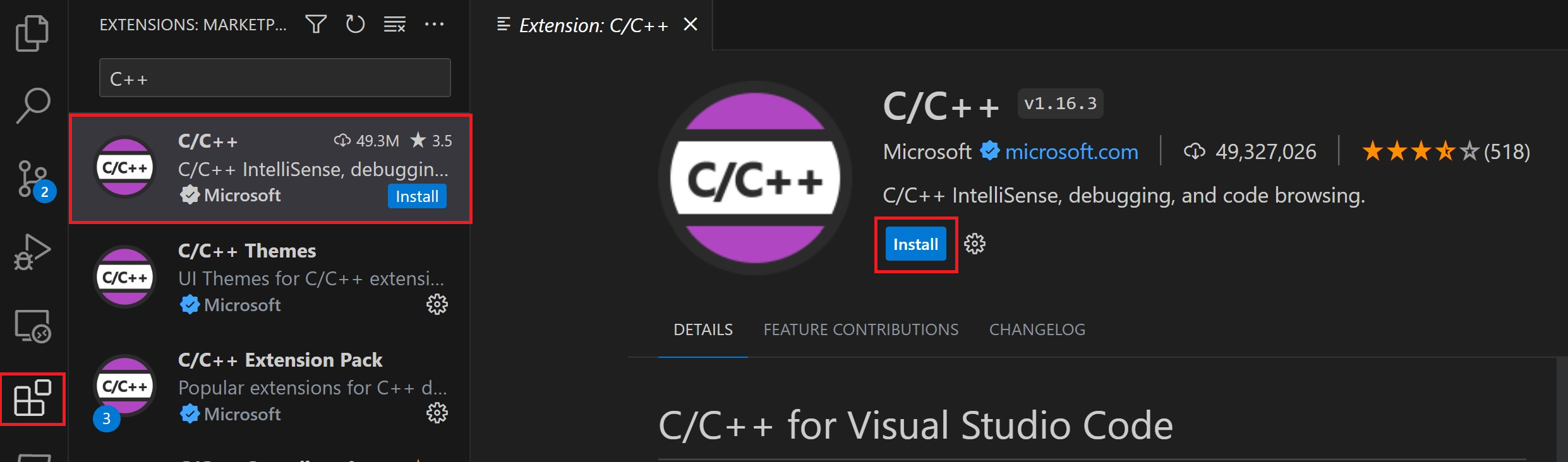
- Wählen Sie das Symbol für die Erweiterungsansicht in der Aktivitätsleiste oder verwenden Sie das Tastenkürzel (⇧⌘X (Windows, Linux Ctrl+Shift+X)).
- Suchen Sie nach
'C++'. - Wählen Sie Installieren.
Einrichten Ihrer C++-Umgebung
C++ ist eine kompilierte Sprache, was bedeutet, dass der Quellcode Ihres Programms übersetzt (kompiliert) werden muss, bevor er auf Ihrem Computer ausgeführt werden kann. Die C/C++-Erweiterung enthält keinen C++-Compiler oder Debugger, da VS Code als Editor für den Entwicklungs-Workflow auf Befehlszeilentools angewiesen ist. Sie müssen diese Tools installieren oder die bereits auf Ihrem Computer installierten Tools verwenden.
Prüfen Sie, ob Sie einen Compiler installiert haben
Hinweis: Möglicherweise sind bereits ein C++-Compiler und ein Debugger durch Ihre akademische oder berufliche Entwicklungsumgebung bereitgestellt. Wenden Sie sich an Ihre Dozenten oder Kollegen, um Empfehlungen zur Installation des empfohlenen C++-Toolsets (Compiler, Debugger, Projektsystem, Linter) zu erhalten.
Häufige Compiler, die auf einigen Plattformen bereits vorinstalliert sind, sind die GNU Compiler Collection (GCC) unter Linux und die Clang-Tools mit Xcode unter macOS.
So prüfen Sie, ob sie bereits installiert sind
-
Öffnen Sie ein neues VS Code-Terminalfenster mit (⌃⇧` (Windows, Linux Ctrl+Shift+`))
-
Verwenden Sie den folgenden Befehl, um nach dem GCC-Compiler
g++zu sucheng++ --versionOder diesen Befehl für den Clang-Compiler
clangclang --version
Die Ausgabe sollte Ihnen die Compiler-Version und Details anzeigen. Wenn beides nicht gefunden wird, stellen Sie sicher, dass sich Ihr Compiler-Executable in Ihrem Plattform-Pfad (%PATH unter Windows, $PATH unter Linux und macOS) befindet, damit die C/C++-Erweiterung ihn finden kann. Andernfalls verwenden Sie die Anweisungen im folgenden Abschnitt, um einen Compiler zu installieren.
Einen Compiler installieren
Wenn Sie keinen Compiler installiert haben, können Sie einem unserer Installationstutorials folgen
Windows:
Linux:
macOS:
Hinweis: Wenn Sie eine vollständige integrierte Entwicklungsumgebung (IDE) bevorzugen, mit integrierter Kompilierung, Debugging und Projektvorlagen (Datei > Neues Projekt), gibt es viele Optionen, wie z. B. die Visual Studio Community-Edition.
Beispiel: Installation von MinGW-x64 unter Windows
Um den Prozess zu verstehen, installieren wir Mingw-w64 über MSYS2. Mingw-w64 ist ein beliebtes, kostenloses Toolset unter Windows. Es bietet aktuelle native Builds von GCC, Mingw-w64 und anderen hilfreichen C++-Tools und -Bibliotheken.
-
Laden Sie es über diesen direkten Link zum MinGW-Installer herunter.
-
Führen Sie den Installer aus und folgen Sie den Schritten des Installationsassistenten. Beachten Sie, dass MSYS2 64-Bit Windows 8.1 oder neuer erfordert.
-
Wählen Sie im Assistenten Ihren gewünschten Installationsordner. Notieren Sie sich dieses Verzeichnis für später. In den meisten Fällen ist das empfohlene Verzeichnis in Ordnung. Das Gleiche gilt für den Schritt zum Festlegen der Startmenü-Verknüpfungen. Wenn der Vorgang abgeschlossen ist, stellen Sie sicher, dass das Kästchen Run MSYS2 now aktiviert ist, und wählen Sie Finish. Ein MSYS2-Terminalfenster öffnet sich daraufhin automatisch.
-
Installieren Sie in diesem Terminal die MinGW-w64-Toolchain, indem Sie den folgenden Befehl ausführen
pacman -S --needed base-devel mingw-w64-ucrt-x86_64-toolchain -
Eine Liste der verfügbaren Pakete wird angezeigt

-
Akzeptieren Sie die Standardanzahl der Pakete in der
toolchain-Gruppe, indem Sie die Eingabetaste drücken. -
Geben Sie
Yein, wenn Sie gefragt werden, ob Sie mit der Installation fortfahren möchten. -
Fügen Sie den Pfad Ihres MinGW-w64
bin-Ordners zur WindowsPATH-Umgebungsvariable hinzu, indem Sie die folgenden Schritte ausführen- Geben Sie in der Windows-Suchleiste Einstellungen ein, um Ihre Windows-Einstellungen zu öffnen.
- Suchen Sie nach Umgebungsvariablen für Ihr Konto bearbeiten.
- Wählen Sie unter Benutzervariablen die Variable
Pathaus und wählen Sie dann Bearbeiten. - Wählen Sie Neu und fügen Sie den MinGW-w64-Zielordner, den Sie während des Installationsprozesses notiert haben, zur Liste hinzu. Wenn Sie die Standard-Installationsschritte gewählt haben, lautet der Pfad:
C:\msys64\ucrt64\bin. - Wählen Sie OK und dann erneut OK im Fenster Umgebungsvariablen, um die
PATH-Umgebungsvariable zu aktualisieren. Sie müssen alle Konsolenfenster schließen und neu öffnen, damit die aktualisiertePATH-Umgebungsvariable verfügbar ist.
-
Überprüfen Sie, ob Ihre MinGW-w64-Tools korrekt installiert und verfügbar sind, öffnen Sie eine neue Eingabeaufforderung und geben Sie ein
gcc --version
g++ --version
gdb --version
Sie sollten eine Ausgabe sehen, die angibt, welche Versionen von GCC, g++ und GDB Sie installiert haben. Falls dies nicht der Fall ist, stellen Sie sicher, dass Ihr PATH-Eintrag mit dem Speicherort der Mingw-w64-Binärdateien übereinstimmt, in dem sich die Compiler-Tools befinden, oder sehen Sie im Abschnitt zur Fehlerbehebung nach.
Erstellen einer „Hello World“-App
Um sicherzustellen, dass der Compiler korrekt installiert und konfiguriert ist, erstellen wir ein „Hello World“-C++-Programm.
Erstellen einer C++-Datei
-
Starten Sie unter Windows eine Windows-Eingabeaufforderung (geben Sie Windows-Eingabeaufforderung in die Windows-Suchleiste ein). Unter macOS und Linux können Sie diese Befehle im Terminal eingeben.
-
Führen Sie die folgenden Befehle aus. Sie erstellen einen leeren Ordner namens
projects, in dem Sie alle Ihre VS Code-Projekte ablegen können. Die nächsten Befehle erstellen einen Unterordner namenshelloworldund navigieren dorthin. Von dort aus öffnen Siehelloworlddirekt in VS Code mit dem Befehlcode.mkdir projects cd projects mkdir helloworld cd helloworld code .Der Befehl „code .“ öffnet VS Code im aktuellen Arbeitsordner, der zu Ihrem „Arbeitsbereich“ (Workspace) wird. Akzeptieren Sie den Dialog Workspace Trust, indem Sie Ja, ich vertraue den Autoren wählen, da dies ein von Ihnen erstellter Ordner ist.
-
Erstellen Sie nun eine neue Datei namens
helloworld.cppmit der Schaltfläche Neue Datei im Datei-Explorer oder dem Befehl Datei > Neue Datei.
„Hello World“-Quellcode hinzufügen
Fügen Sie den folgenden Quellcode ein:
#include <iostream>

int main()
{
    std::cout << "Hello World" << std::endl;
}
Drücken Sie nun ⌘S (Windows, Linux Ctrl+S), um die Datei zu speichern. Sie können auch AutoSave aktivieren, um Ihre Dateiänderungen automatisch zu speichern, indem Sie im Hauptmenü Datei die Option Auto-Speichern aktivieren.
helloworld.cpp ausführen
-
Stellen Sie sicher, dass
helloworld.cppgeöffnet ist, damit es die aktive Datei in Ihrem Editor ist. -
Drücken Sie die Wiedergabetaste oben rechts im Editor.

-
Wählen Sie C/C++: g++.exe build and debug active file aus der Liste der auf Ihrem System erkannten Compiler.

Sie werden nur beim ersten Ausführen von
helloworld.cppaufgefordert, einen Compiler auszuwählen. Dieser Compiler wird zum „Standard“-Compiler, der in Ihrertasks.json-Datei festgelegt ist. -
Nachdem der Build erfolgreich war, sollten Sie sehen, wie „Hello World“ im integrierten Terminal erscheint.

Herzlichen Glückwunsch! Sie haben gerade Ihr erstes C++-Programm in VS Code ausgeführt! Der nächste Schritt ist es, mehr über die Sprachfunktionen der Microsoft C/C++-Erweiterung wie IntelliSense, Codenavigation, Build-Konfiguration und Debugging zu erfahren, indem Sie eines der Tutorials im nächsten Abschnitt verwenden.
Tutorials
Starten Sie mit C++ und VS Code mit Tutorials für Ihre Umgebung
- GCC auf Windows via MinGW
- Microsoft C++ unter Windows
- GCC unter Linux
- GCC auf Windows Subsystem für Linux
- Clang/LLVM auf macOS
- CMake-Tools unter Linux
Dokumentation
Weitere Dokumentation zur Verwendung der Microsoft C/C++-Erweiterung finden Sie im C++-Abschnitt der VS Code-Website, wo Sie Artikel zu folgenden Themen finden

Remote-Entwicklung
VS Code und die C++-Erweiterung unterstützen Remote Development, was es Ihnen ermöglicht, über SSH auf einem entfernten Computer oder einer VM, in einem Docker-Container oder im Windows Subsystem für Linux (WSL) zu arbeiten.
So installieren Sie die Unterstützung für Remote Development
- Installieren Sie das Remote Development Extension Pack für VS Code.
- Wenn sich die Remote-Quelldateien in WSL befinden, verwenden Sie die WSL-Erweiterung.
- Wenn Sie eine Verbindung zu einem entfernten Computer über SSH herstellen, verwenden Sie die Remote - SSH-Erweiterung.
- Wenn sich die Remote-Quelldateien in einem Container (z. B. Docker) befinden, verwenden Sie die Dev Containers-Erweiterung.
Vervollständigen von Code mit KI verbessern
GitHub Copilot ist ein KI-gestütztes Code-Vervollständigungstool, das Ihnen hilft, Code schneller und intelligenter zu schreiben. Sie können die GitHub Copilot-Erweiterung in VS Code verwenden, um Code zu generieren oder aus dem generierten Code zu lernen.

GitHub Copilot bietet Vorschläge für zahlreiche Sprachen und eine breite Palette von Frameworks und funktioniert besonders gut für Python, JavaScript, TypeScript, Ruby, Go, C# und C++.
Sie können mehr darüber erfahren, wie Sie mit Copilot beginnen können, in der Copilot-Dokumentation.
Feedback
Wenn Sie auf Probleme stoßen oder Vorschläge für die Microsoft C/C++-Erweiterung haben, reichen Sie bitte Probleme und Vorschläge auf GitHub ein. Wenn Sie noch kein Feedback gegeben haben, können Sie an dieser kurzen Umfrage teilnehmen.